


Компания Apple представила инструмент, который кардинально упрощает взаимодействие с текстом на экране. Это функция Accessibility Reader, которая превращает любой видимый на дисплее текст в удобный для восприятия формат, будь то статья в приложении, сообщение или настройки системы. По сути, она работает как универсальный режим чтения, доступный в любых программах. Помимо визуального преобразования, инструмент умеет зачитывать текст вслух с помощью синтезатора речи.
Функция работает на всех основных платформах Apple с актуальной версией операционной системы: iPad, iPhone, Vision Pro и Mac. Чтобы начать пользоваться сервисом, необходимо сначала его активировать. Для этого в настройках устройства нужно найти раздел «Специальные возможности», затем перейти в подраздел «Читать и говорить» и отметить чек-бокс в верхней части списка. После активации запустить инструмент можно несколькими способами, которые различаются в зависимости от типа устройства.
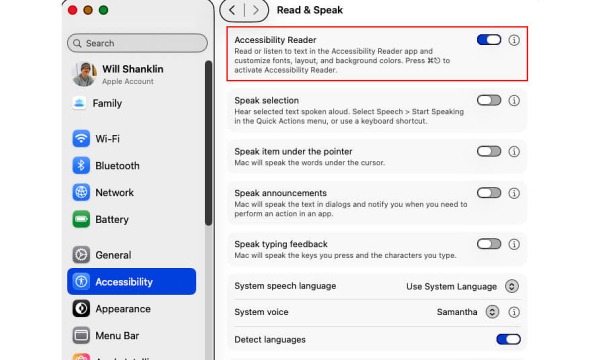
Владельцы iPhone, iPad или гарнитуры Vision Pro могут трижды нажать на боковую или верхнюю кнопку блокировки. На старых моделях iPad с кнопкой «Домой» работает тройное нажатие на нее. Это действие открывает панель ярлыков специальных возможностей, где можно выбрать нужную опцию. Если другие пункты этого меню не требуются, их можно убрать в настройках, тогда тройное нажатие будет сразу запускать программу чтения. Альтернативный вариант — добавить значок функции в Центр управления. На компьютерах Mac по умолчанию назначено сочетание клавиш Command (Cmd) + Escape (Esc).
Когда программа чтения запущена, для прослушивания текста достаточно нажать кнопку воспроизведения. Управление озвучкой интуитивно: кнопка паузы приостанавливает чтение, а значки перемотки позволяют вернуться назад или перейти вперед. Инструмент также предлагает широкие возможности визуальной настройки. После запуска, нажав на кнопку с буквами «АА», пользователь получает доступ к меню, где можно изменить тему отображения (например, переключиться на темный режим), выбрать цвет фона и текста, настроить шрифт и межстрочный